你是不是也和我一样,在使用华为手机看视频的时候,突然想截个图保存下来,但就是不知道怎么操作呢?别急,今天就来手把手教你如何轻松截取华为视频截图,让你的精彩瞬间不再错过!
一、了解截图功能

在华为手机上,截图功能非常强大,不仅可以截取全屏,还能截取特定区域。在开始操作之前,我们先来了解一下华为手机的截图功能。
1. 全屏截图:截取整个屏幕的内容。
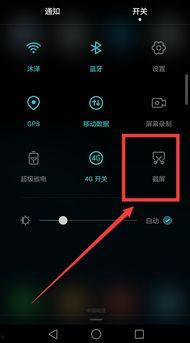
2. 长截图:截取屏幕上从上到下的一整条内容。

3. 区域截图:自定义截图区域,截取屏幕上任意部分。
二、全屏截图操作步骤
1. 打开视频:首先,打开你想要截图的视频。
2. 进入截图界面:在播放视频的过程中,点击屏幕右下角的“更多”按钮,或者直接从屏幕底部向上滑动,进入更多操作界面。
3. 选择截图:在更多操作界面中,找到“截图”选项,点击即可截取全屏内容。
三、长截图操作步骤
1. 打开视频:和全屏截图一样,先打开你想要截图的视频。
2. 进入截图界面:在播放视频的过程中,点击屏幕右下角的“更多”按钮,或者直接从屏幕底部向上滑动,进入更多操作界面。
3. 选择长截图:在更多操作界面中,找到“长截图”选项,点击后,屏幕会自动向上滚动,你可以继续播放视频,直到滚动到你想截取的底部内容。
4. 完成截图:滚动完成后,点击屏幕左上角的“完成”按钮,即可保存长截图。
四、区域截图操作步骤
1. 打开视频:同样,先打开你想要截图的视频。
2. 进入截图界面:在播放视频的过程中,点击屏幕右下角的“更多”按钮,或者直接从屏幕底部向上滑动,进入更多操作界面。
3. 选择区域截图:在更多操作界面中,找到“区域截图”选项,点击后,屏幕会出现一个矩形框,你可以通过拖动矩形框来选择截图区域。
4. 完成截图:选择好截图区域后,点击屏幕左上角的“完成”按钮,即可保存区域截图。
五、截图保存与分享
1. 保存截图:完成截图后,系统会自动保存到相册中,你可以随时查看。
2. 分享截图:如果你想要分享截图,可以直接在截图界面点击“分享”按钮,选择你想要分享的方式,如微信、QQ、微博等。
通过以上步骤,相信你已经学会了如何在华为手机上截取视频截图。现在,你就可以轻松保存那些精彩的瞬间,与亲朋好友分享你的快乐时光了!快来试试吧,让你的华为手机更加智能、便捷!